

お疲れ様です*:(o・-・)。o○☆*゚
副業トレーダーの
FX小銭党党首です (@fx_kozeni)

簡単コピペで実装可能だよ
- 超簡単にできる!はてなブログカスタマイズ
- Twitterのフォロワー数を表示させるボタンの作り方
- 手順とその流れ
- これを変えないと表示されません
- PC記事上に固定する場合
- スマホでも表示させる場合
- 私のタグHTML
超簡単にできる!はてなブログカスタマイズ

Twitterのフォロワー数を表示させるボタンの作り方
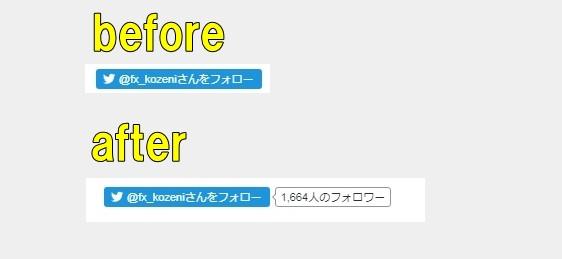
パソコンが必要です
無料ブログ版でもProでも可能
簡単にコピペで記事上に
はてなブックマークボタン
読者登録ボタン
Twitterフォローボタンを
フォロワー数を表示し配置する事が
超簡単に出来ます
PCとスマホ共に設定は必要です
記事内にも勿論貼り付け可能です
手順とその流れ

まず、こちらのサイトへアクセスします
トップページの画像ですが
無視して㊦へスクロールして下さい
すると、この様な表示がでてきますので
ここをクリックします
画像にて確認
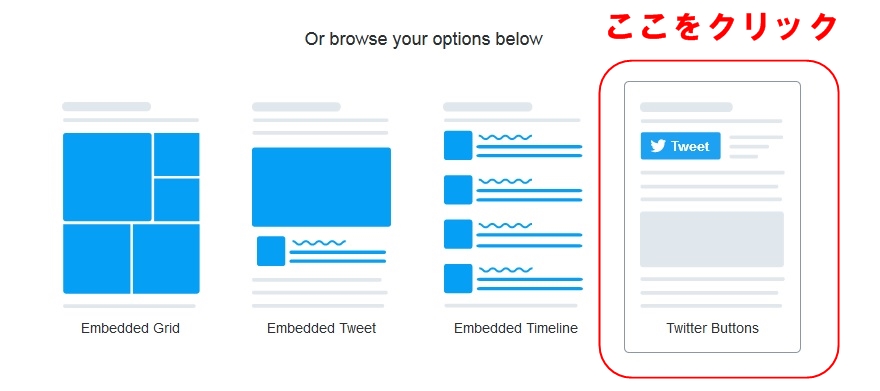
クリックすると
次にこの様なレイアウトが出てきます
画像にて確認
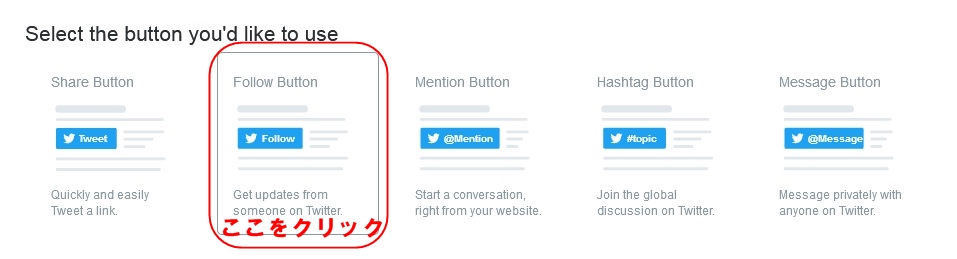
左から2番目ですね
ここをクリックすると次に
この様な表示がでてきます
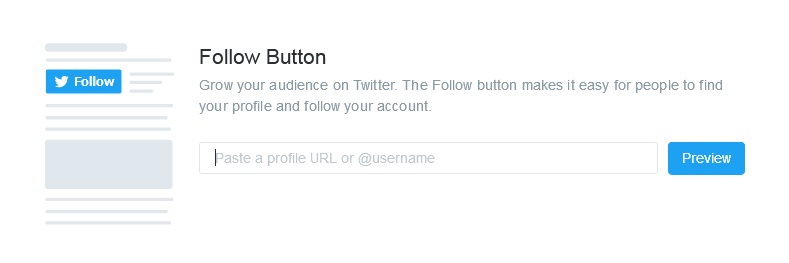
ここの空白の所にTwitterのIDか
もしくはURLをコピーし貼り付けます
画像にて確認
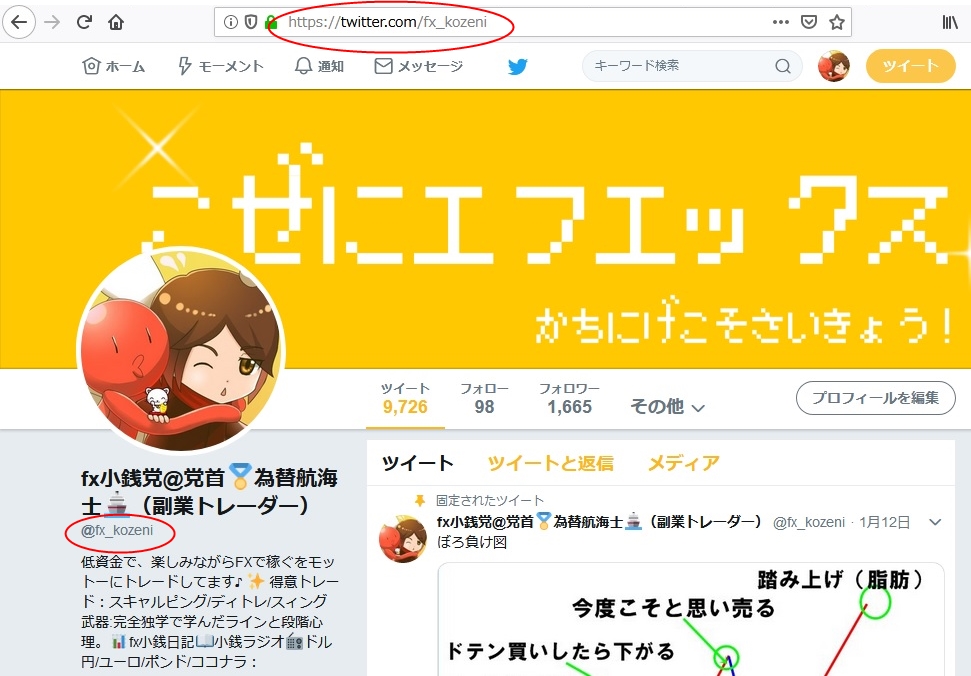

TwitterのIDなら
僕の場合なら@fx_kozeni
赤色の〇の部分となり
URLは上の〇に部分となります
どちらでもOKです
するとこの様なコードが
表示されます
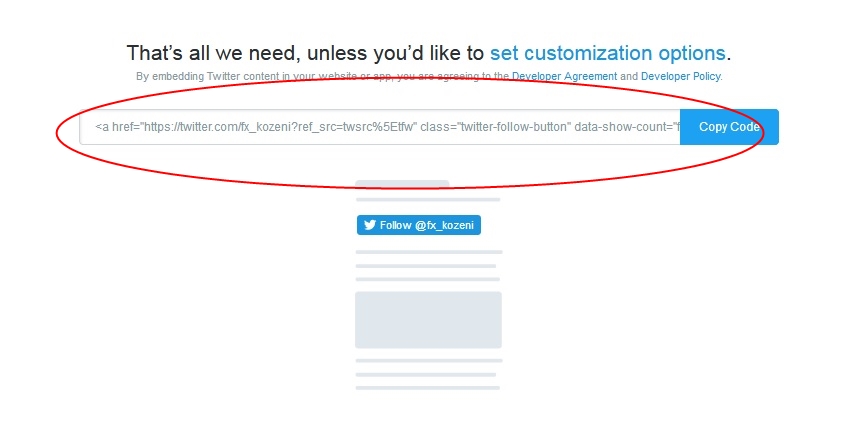
上記のコードを記事内や
デザイン設定でご自分の
貼り付けたい所にHTMLコードを
貼り付ければ完了です
これを変えないと表示されません
<a href=”https://twitter.com/fx_kozeni?ref_src=twsrc%5Etfw” class=”twitter-follow-button” data-show-count=”false”>Follow @fx_kozeni</a><script async src=”https://platform.twitter.com/widgets.js” charset=”utf-8″></script>
上記は取得したコードなのですが
デフォルトでは、
data-show-count=”true“ではなく
falseとなっておりますので
この部分をfalseからtrueと
書き変えて下さい!
これでOKです
あとは好きな場所に貼り付けて下さい
記事内に貼り付けするなら
上記で取得したコードを
そのままペーストすれば完了です
PC記事上に固定する場合
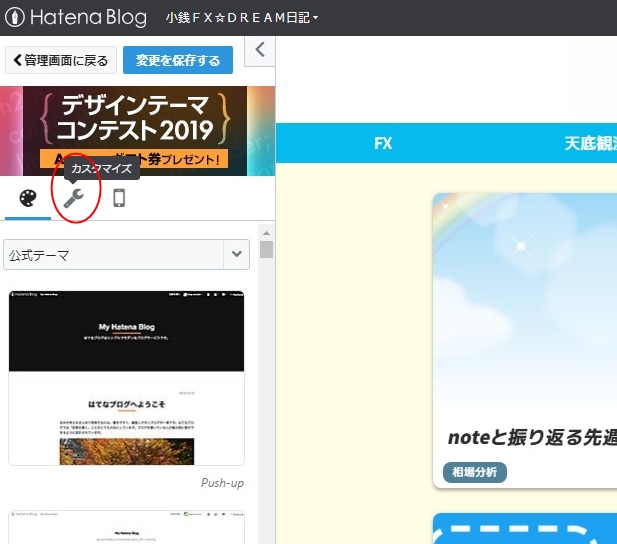
デザイン設定
→カスタマイズ
→記事
記事上に先程取得した
コードを貼り付けます
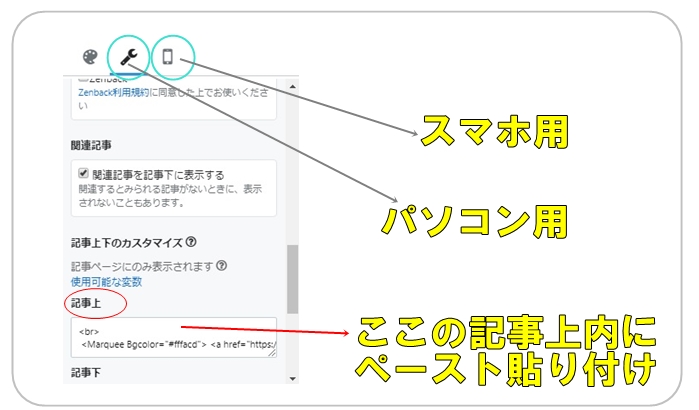
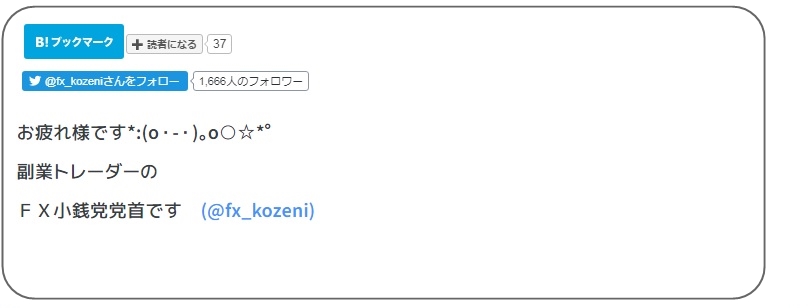
この様な感じになります
パソコンで見た表示
スマホでも表示させる場合
スマホで見た表示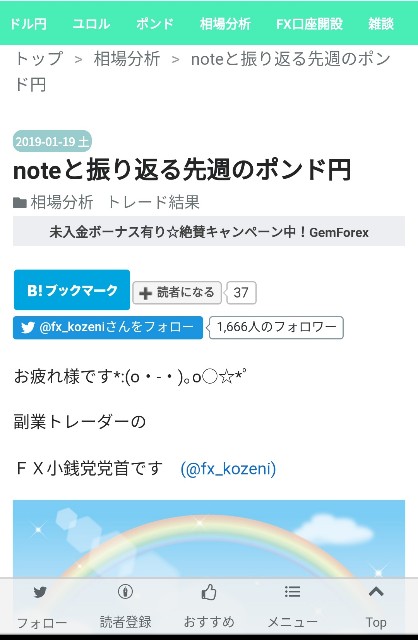
スマートフォン設定
記事→記事上に
取得したHTMLコードを
貼り付けます
私のタグHTML
私の場合はてなブックマークと
読者登録ボタンを横並びにし
その㊦にTwitterフォワーボタンを
設置したのですが、その際のコードが
こちらとなります
素人に毛が生えたLVの知識なので
僕なりのコードの書き方です
<table border=”0″>
<tr>
<td><a href=”http://b.hatena.ne.jp/entry/” class=”hatena-bookmark-button” data-hatena-bookmark-layout=”basic-label” data-hatena-bookmark-lang=”ja” data-hatena-bookmark-width=”100″ data-hatena-bookmark-height=”35″ title=”このエントリーをはてなブックマークに追加”><img src=”https://b.st-hatena.com/images/entry-button/button-only@2x.png” alt=”このエントリーをはてなブックマークに追加” width=”20″ height=”20″ style=”border: none;” /></a><script type=”text/javascript” src=”https://b.st-hatena.com/js/bookmark_button.js” charset=”utf-8″ async=”async”></script></td>
<td><iframe src=”https://blog.hatena.ne.jp/kozeni_fx/kozeni-fx.hatenablog.com/subscribe/iframe” allowtransparency=”true” frameborder=”0″ scrolling=”no” width=”150″ height=”28″></iframe>
</td>

</tr>
</table>
tabletタグを使い
ブックマークと読者ボタンを横並べにし、
その㊦にTwitterフォロワーさんボタンを
配置してみました
読者ボタンや
はてばブックマークボタンは
以下の公式ページより取得可能です
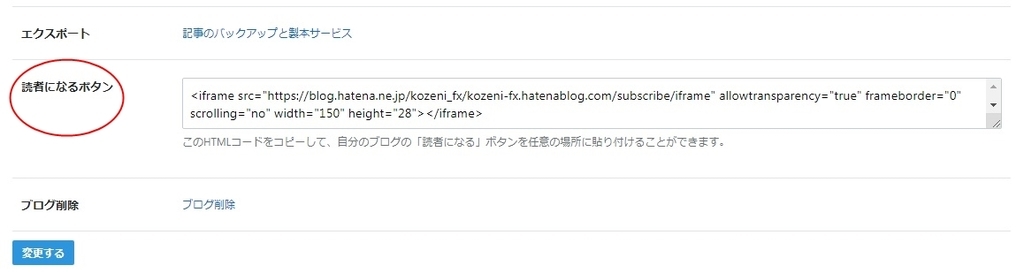
読者ボタンは
設定
→詳細設定の所から取得可能です
以上ではございますが、
簡単に出来るかと思いますので
お時間のある方で興味のある方は
お試しくださればと思います

いろいろなやり方があるのですね☆
勉強になります(*^^*)
問題無く表示されてる様です。正しい記載方法かは不明ですのであしからず♪